Vamos começar
O assistente de configuração leva um servidor do zero ao primeiro backup bom em cerca de 15 minutos. Ele abre sozinho quando o Salvo não tem destino nem job. Nada é gravado antes de você confirmar cada passo, e dá para sair e voltar: o passo em que você parou fica gravado no servidor.
● disponível na 0.4.107 Requer o Salvo instalado.
Escolher o caminho
WHM › Plugins › Salvo Backup › Vamos começar. O Salvo olha o servidor (painel, JetBackup, contas, o backup do próprio painel) e marca o caminho que combina:
| Caminho | Passos |
|---|---|
| Servidor novo | os 6 passos abaixo |
| Já tenho o JetBackup aqui | os passos 1 e 2 abaixo, depois os ajustes do JetBackup e depois Importar do JetBackup |
| Recuperar um servidor planejado | na tela, em breve; hoje pela linha de comando: Recuperar um servidor |
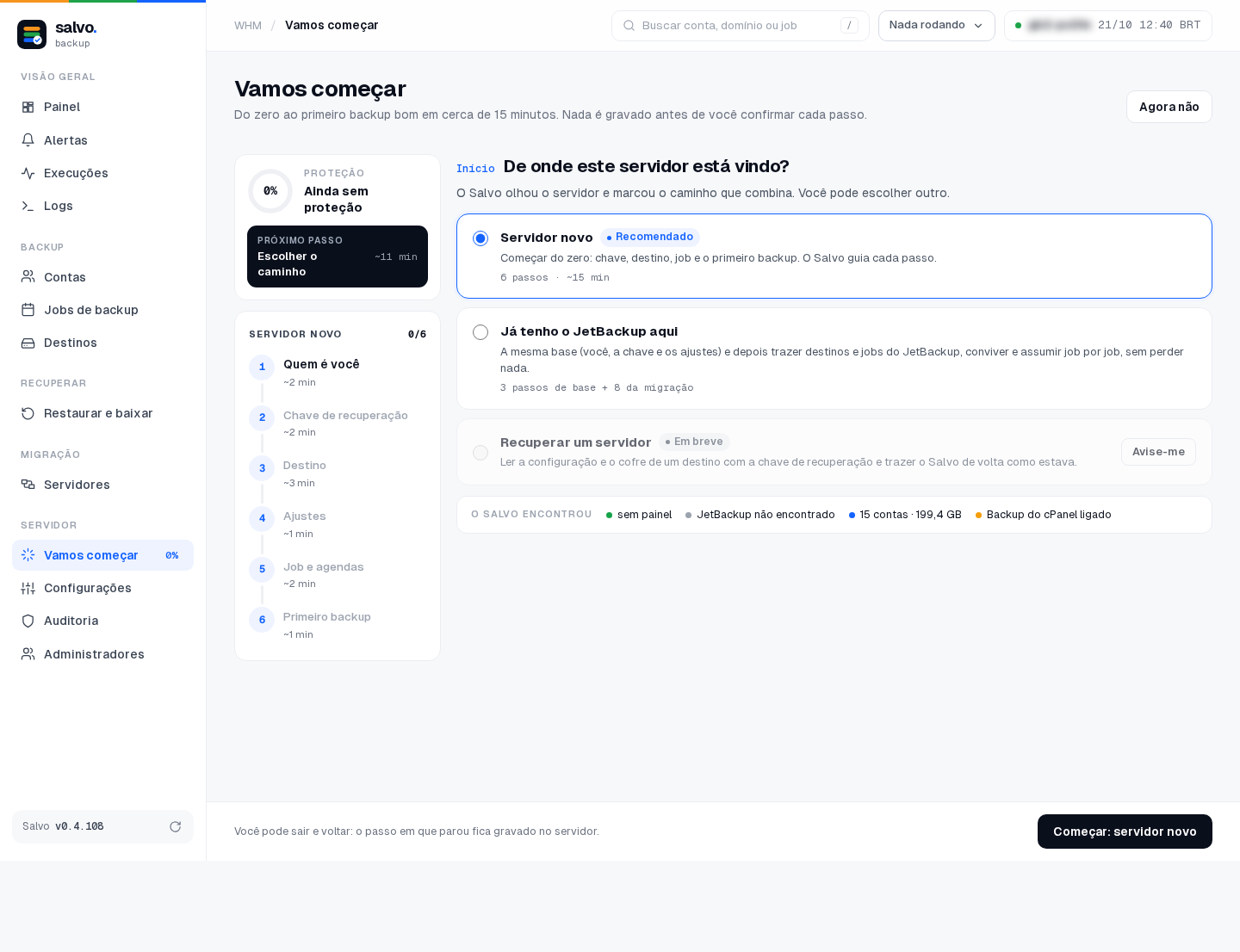
Enquanto o assistente não termina, o Painel mostra o que falta:
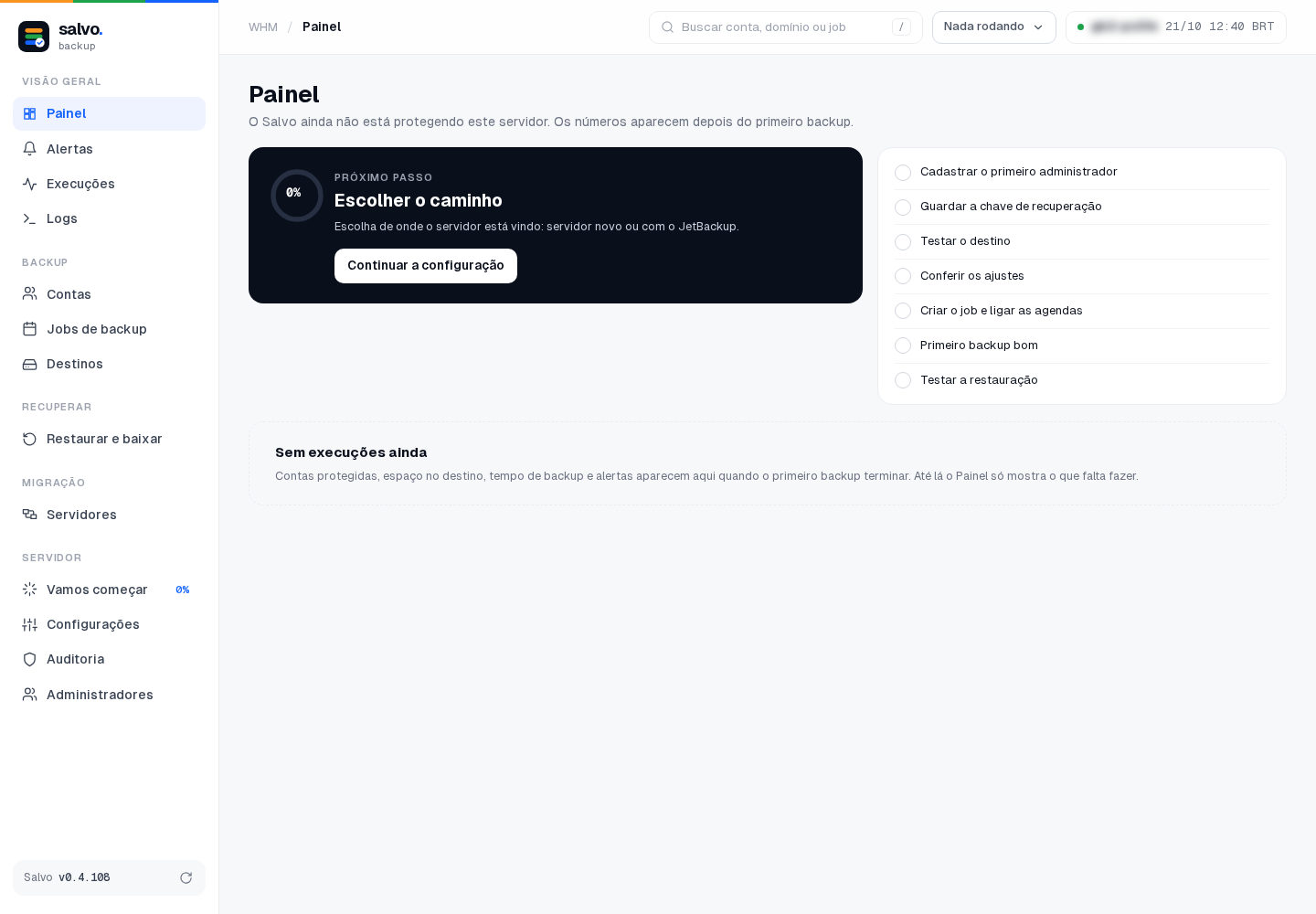
Agora não faz o assistente parar de abrir sozinho; ele continua no menu (Servidor › Vamos começar).
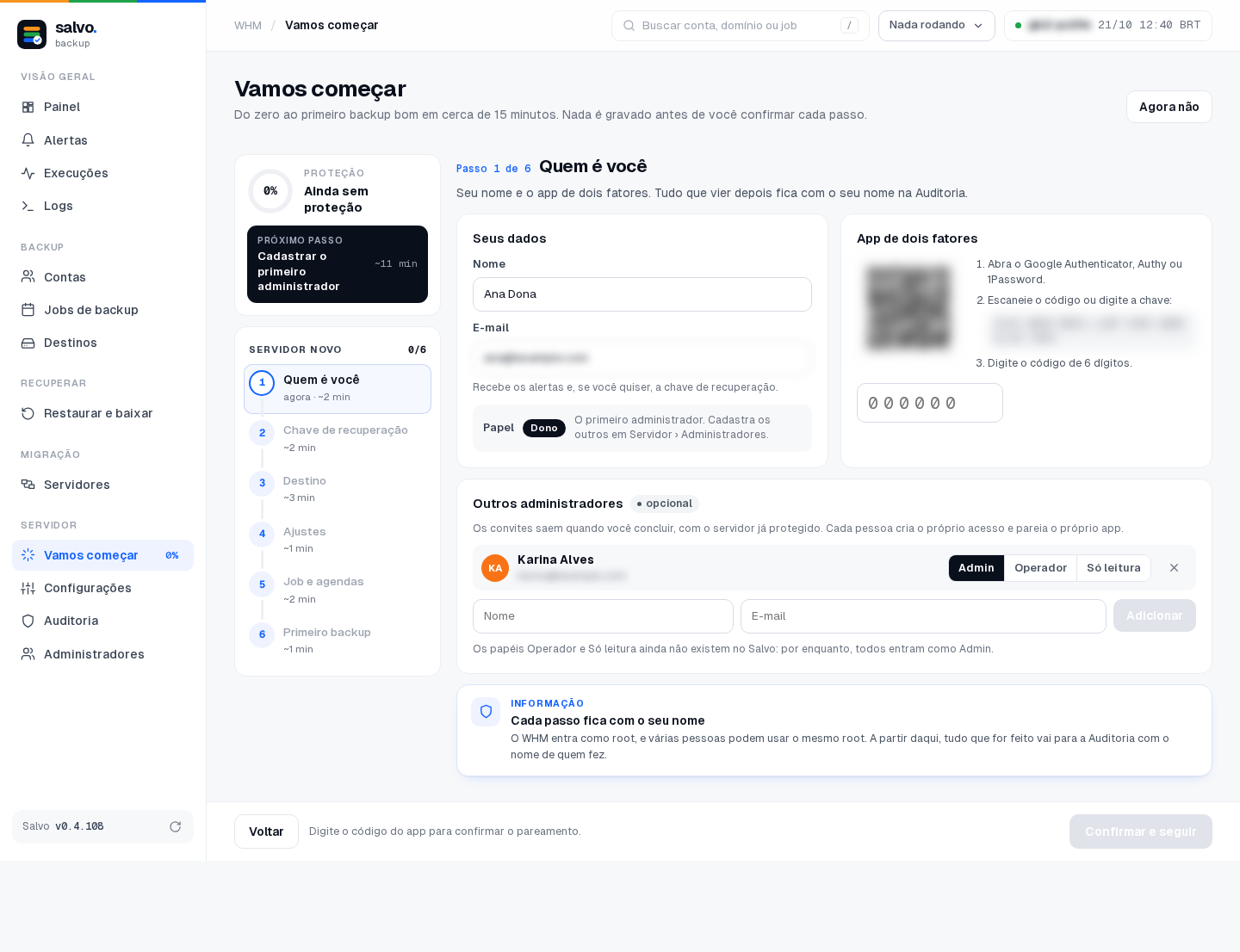
Passo 1 · Quem é você
Seu nome, e-mail e o app de dois fatores (Google Authenticator, Authy, 1Password…). Você é o dono, o primeiro administrador; tudo que for feito depois vai para a Auditoria com o seu nome. Escaneie o código, digite os 6 dígitos e guarde os códigos de recuperação que o app mostrar. Outros administradores são opcionais: os convites saem no fim.
Passo 2 · Chave de recuperação
O Salvo mostra uma chave de 8 grupos. Guarde fora do servidor (Copiar, Baixar .txt ou enviar para o seu e-mail). Para provar que guardou, digite o 3º grupo e o código do app.
Os backups ficam cifrados no storage. Se o servidor se perder, só esta chave abre a cópia de recuperação, nem quem fez o Salvo consegue. Quem tiver a chave e o acesso ao storage abre os backups: guarde como uma senha.
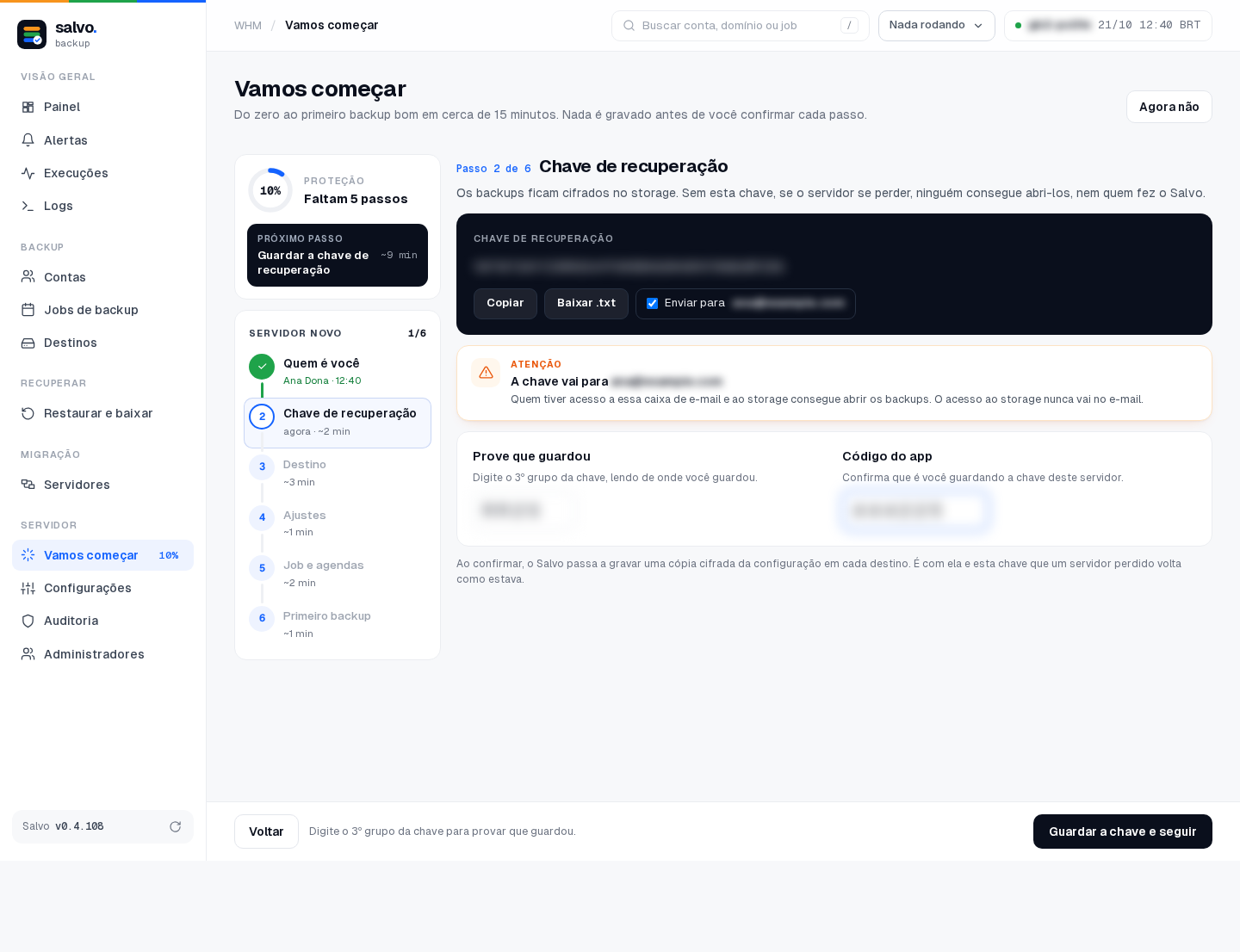
A partir deste passo, o Salvo guarda uma cópia cifrada do banco e do cofre em cada destino (Recuperar um servidor).
Passo 3 · Destino
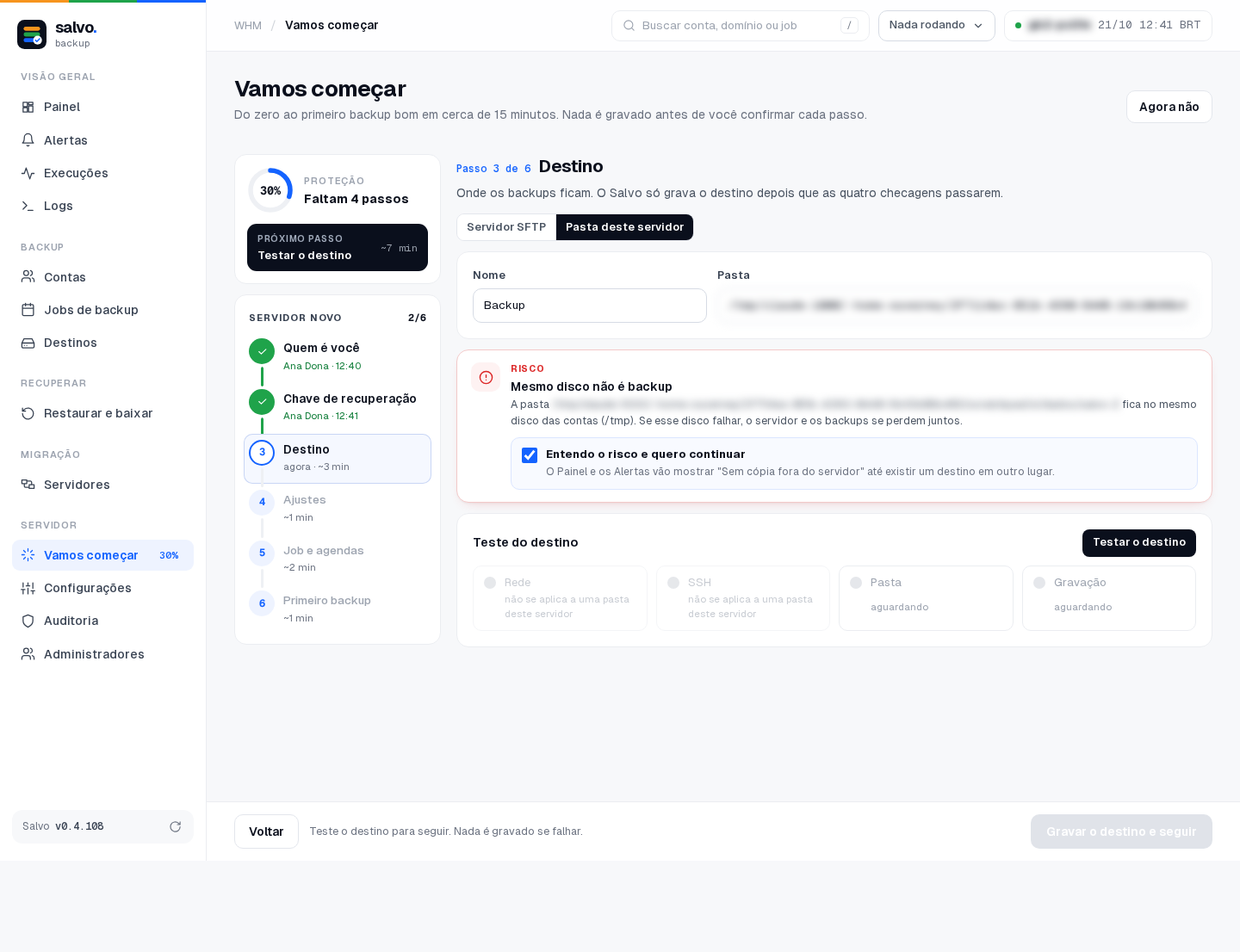
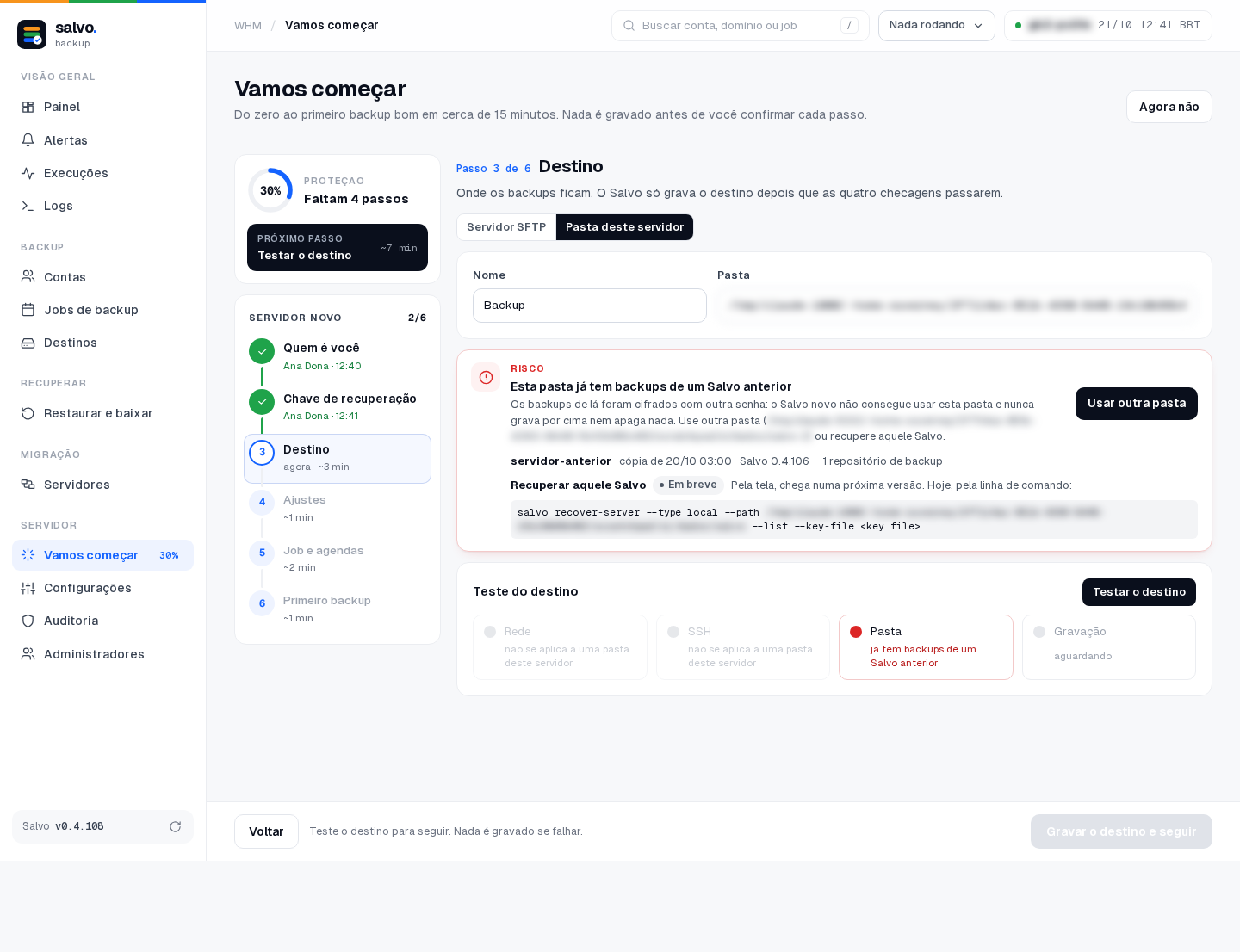
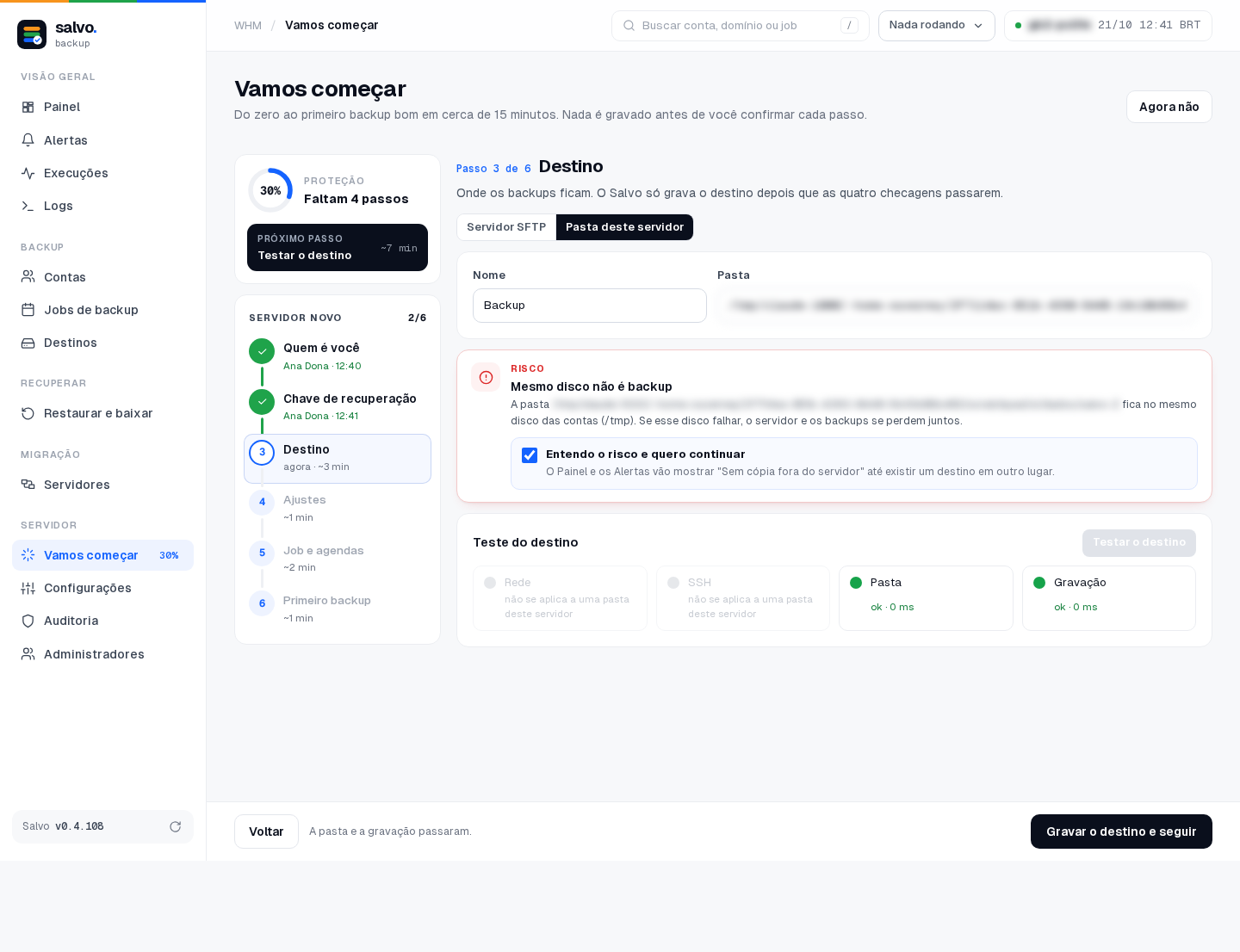
Onde os backups ficam: Servidor SFTP ou Pasta deste servidor. O Salvo só grava o destino depois que as quatro checagens passam: rede, SSH, pasta e gravação. Numa pasta deste servidor, rede e SSH aparecem como não se aplica a uma pasta deste servidor, e só a pasta e a gravação são testadas.
- Uma pasta deste servidor mostra o risco Mesmo disco não é backup: se esse disco falhar, o servidor e os backups se perdem juntos. Para seguir, marque Entendo o risco e quero continuar; o Painel e os Alertas vão mostrar Sem cópia fora do servidor até existir um destino em outro lugar.
- Uma pasta com backups de um Salvo anterior é recusada: eles foram cifrados com outra senha, então o Salvo novo nunca usa essa pasta nem grava por cima. Clique em Usar outra pasta, ou recupere aquele Salvo.
Passo 4 · Ajustes
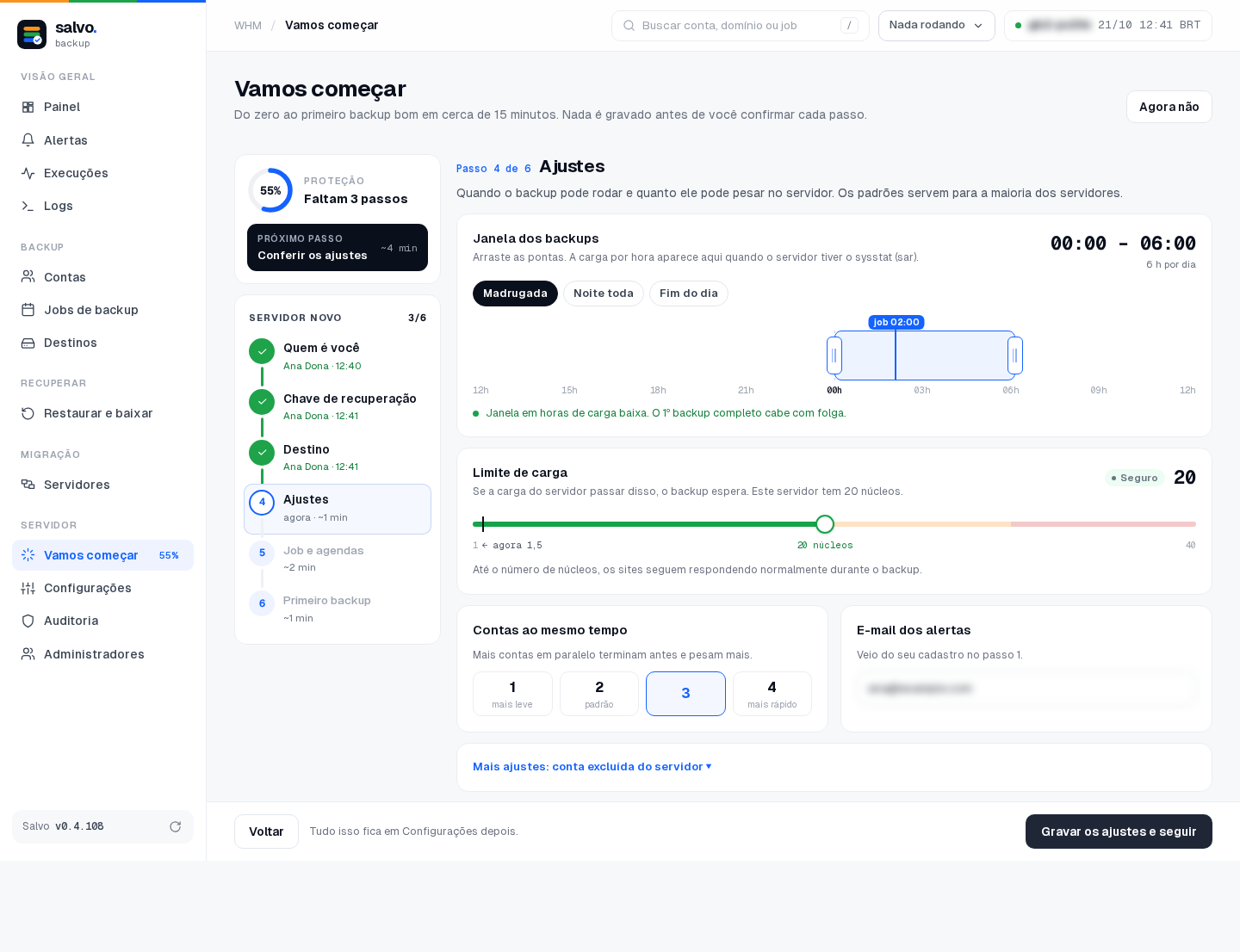
| Ajuste | Padrão |
|---|---|
| Janela dos backups: quando o backup pode rodar | 00:00 – 06:00 |
| Limite de carga: acima dele, o backup espera | o número de núcleos do servidor |
| Contas ao mesmo tempo | 2 |
| E-mail dos alertas | o do passo 1 |
| Mais: contas excluídas do servidor | desligado |
Tudo isso pode ser mudado depois em Configurações.
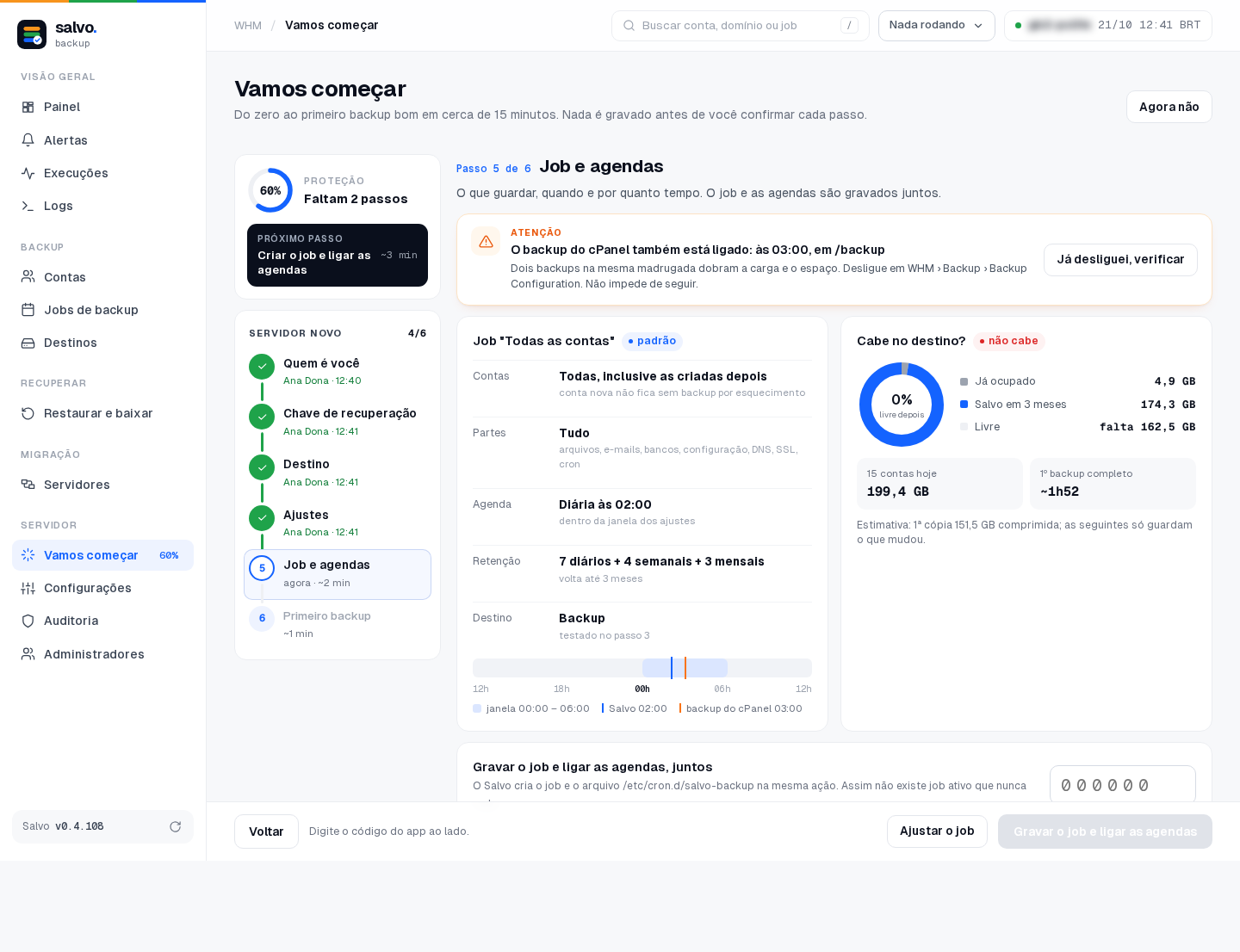
Passo 5 · Job e agendas
O Salvo propõe o job Todas as contas:
| Contas | todas, inclusive as criadas depois |
| Partes | tudo: arquivos, e-mails, bancos, configuração, DNS, SSL, cron |
| Agenda | diária às 02:00 (ou no início da janela) |
| Retenção | 7 diários + 4 semanais + 3 mensais (volta até 3 meses) |
Cabe no destino? mostra a estimativa da primeira cópia. Se o backup do cPanel também estiver ligado, o Salvo avisa: dois backups na mesma madrugada dobram a carga e o espaço (não impede de seguir).
O job e as agendas (/etc/cron.d/salvo-backup) são gravados juntos, com o código do app: nunca existe job ativo
que nunca roda.
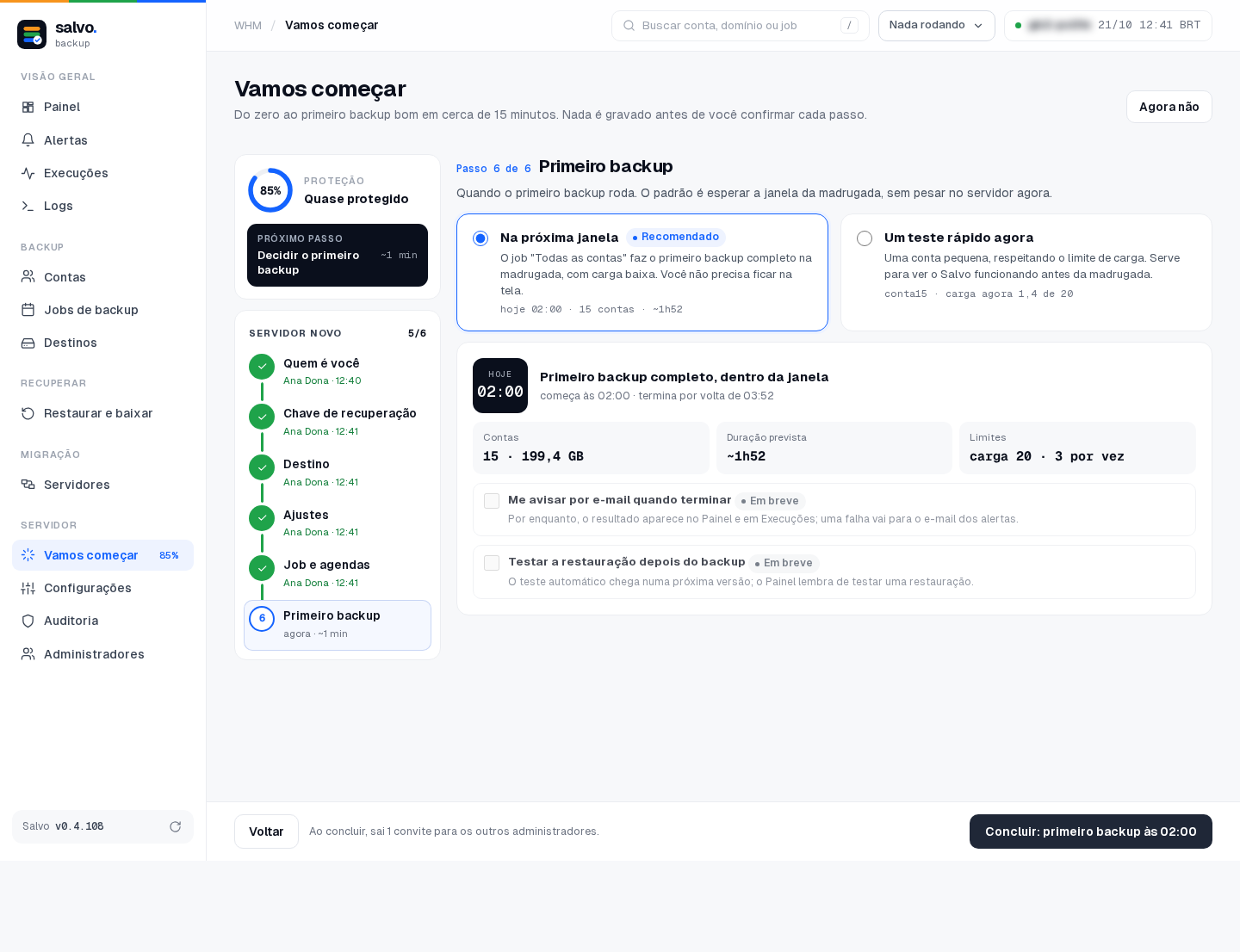
Passo 6 · Primeiro backup
- Na próxima janela (recomendado): o primeiro backup completo roda de madrugada, com carga baixa.
- Um teste rápido agora: uma conta pequena, respeitando o limite de carga.
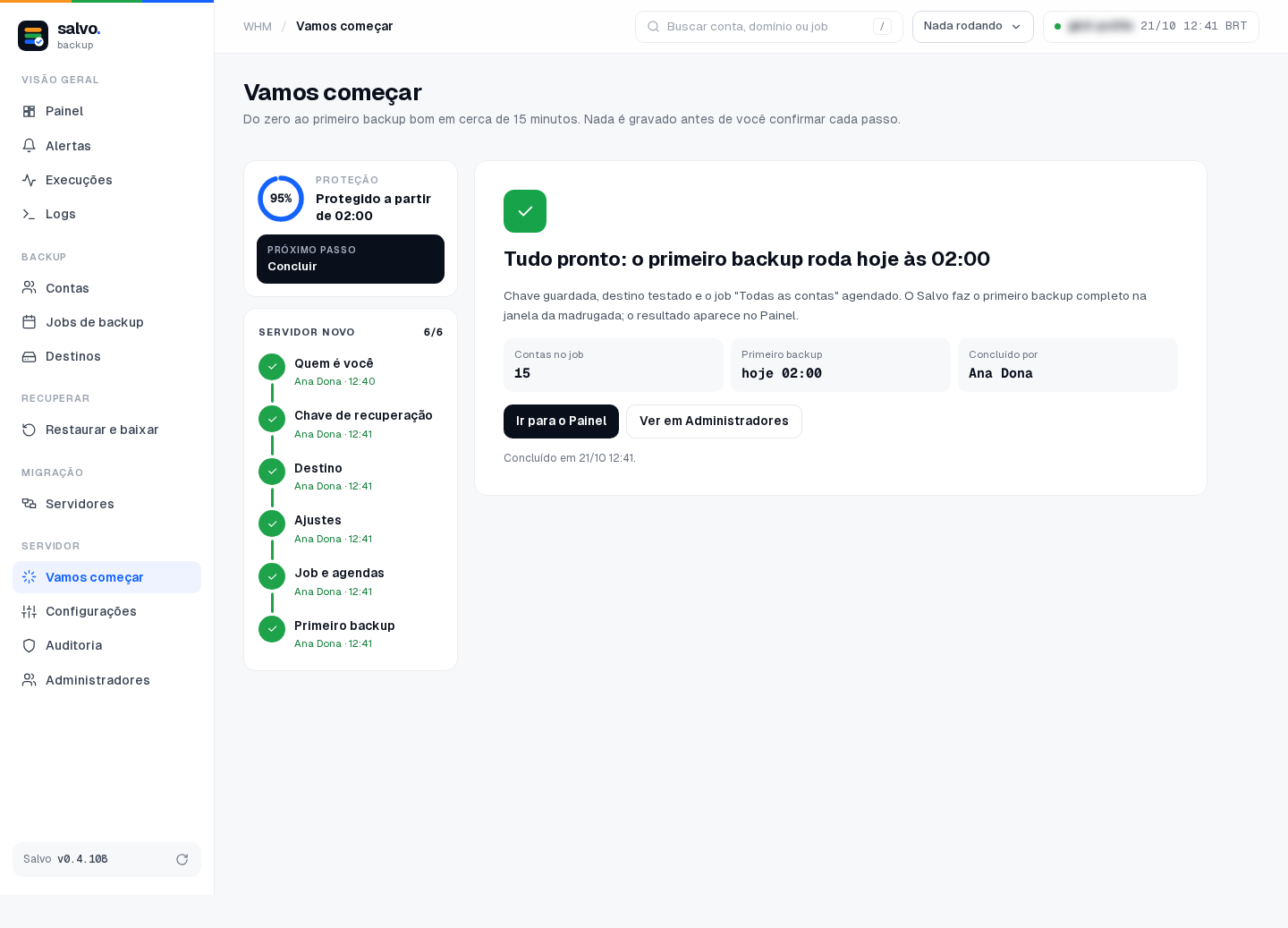
Concluído
O assistente mostra quando o primeiro backup roda e quem concluiu. Os convites para os outros administradores saem agora. Daqui em diante, o Painel mostra a proteção.
Pela linha de comando
# onde o assistente está: caminho, passos, quem fez cada um, o que falta
/var/lib/salvo/salvo setup
# o caminho: servidor novo, ou servidor com JetBackup
/var/lib/salvo/salvo setup-path new
# passo 1: cria o dono e mostra o segredo do app (mantenha o terminal reservado)
/var/lib/salvo/salvo setup-admin --name NOME --email EMAIL
# passo 1: pareia o app (mostra os 10 códigos de recuperação, só agora)
/var/lib/salvo/salvo setup-admin --code 123456
# passo 2: mostra a chave de recuperação; depois confirme com o 3º grupo
/var/lib/salvo/salvo setup-key
/var/lib/salvo/salvo setup-key --confirm GRUPO3
# passo 3: criar e testar o destino, depois usá-lo
/var/lib/salvo/salvo destination-add --name Backup --type local --path /PASTA
/var/lib/salvo/salvo destination-test --destination N
/var/lib/salvo/salvo setup-destination --id N
# passo 4
/var/lib/salvo/salvo setup-settings --window 00:00-06:00
# passo 5: o job Todas as contas e o cron, juntos
/var/lib/salvo/salvo setup-job
# passo 6: na próxima janela, ou um teste rápido agora
/var/lib/salvo/salvo setup-first-backup window
# encerra o assistente
/var/lib/salvo/salvo setup-finish
Para um destino SFTP, veja o destination-add na referência da linha de comando
(--host, --port, --user, --key-from, --known-hosts-from). Servidor com JetBackup: setup-path jetbackup,
passos 1 e 2, setup-settings … --jetbackup e depois Importar do JetBackup.